GLB emballe une scène glTF et des ressources binaires dans un seul fichier, ce qui le rend pratique pour la livraison du navigateur et le transfert des actifs. Il ne garantit pas que chaque fonction Blender survivra à l'exportation: les résultats prêts à jouer dépendent du sous-ensemble supporté par glTF et l'importateur qui le reçoit.
Si votre maille source est générée par l'IA, consultez d'abord sa topologie et ses matériaux. Le guide de modélisation structurelle couvre les vérifications qui devraient se produire avant qu'un appareil soit ajouté.
Lecture rapide
Points clés
- Appliquer les transformations et confirmer les unités, l'origine et la direction avant avant avant le gréement.
- Tester les poids de la peau avec des poses extrêmes avant de polir les clips.
- Organisez des actions ou des pistes NLA intentionnellement afin que l'exportateur crée les clips que vous attendez.
- Ouvrez le GLB exporté dans un visionneur indépendant et dans le temps d'exécution cible.
1. Nettoyer la scène de mélangeur
Définir l'échelle, appliquer la rotation et l'échelle, enlever les duplicata cachés, nommer le maillage et l'armature, et placer l'origine délibérément.
Utilisez des matériaux basés sur les canaux BSDF Principed qui maply propre à glTF. Faites cuire des détails procéduraux non pris en charge dans les textures au lieu d'assumer un autre runtime va reproduire le graphique shader de Blender.
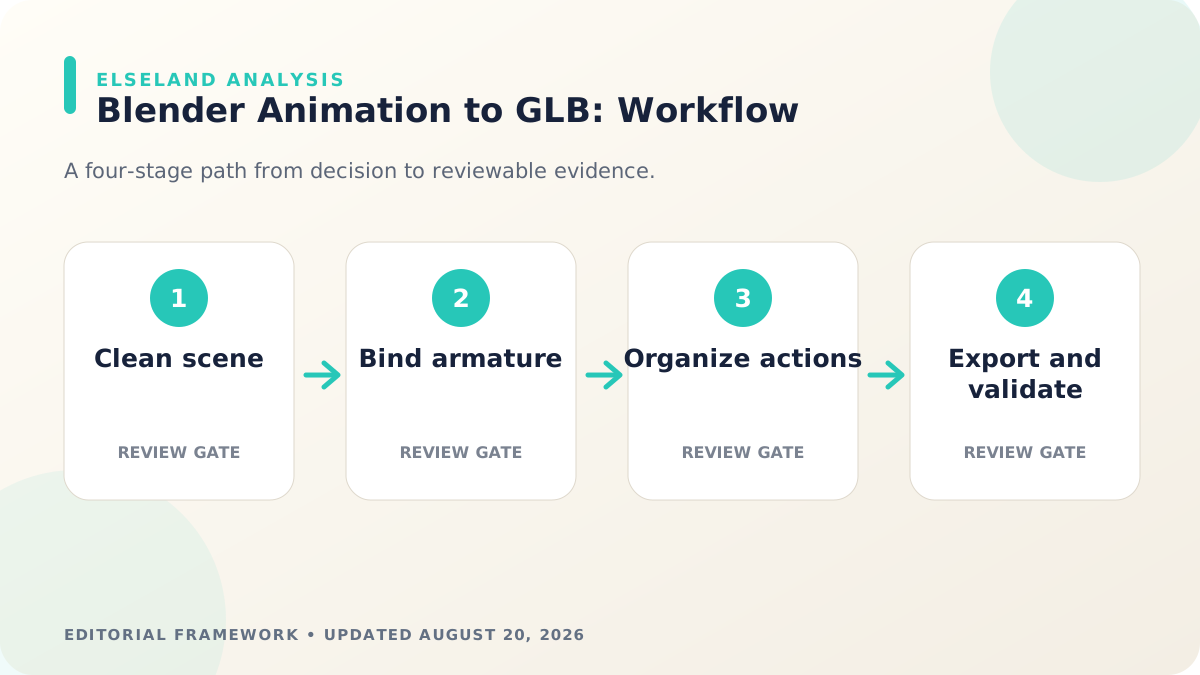
2. Construire et reliure l'armature
Créer une hiérarchie osseuse avec une stratégie racine claire. Aligner les articulations pour les repères de déformation, parent le maillage, et générer ou peindre des poids. Tester les épaules, les hanches, les genoux, les coudes, les poignets, et tous les accessoires flexibles.
Limiter et normaliser les influences osseuses en fonction des attentes de la destination. L'exportateur Blender avertit que les nombres d'influence inhabituels peuvent s'afficher incorrectement chez certains téléspectateurs.
3. Créer et organiser des actions d'animation
L'objet animé transforme, pose des os ou forme des touches qui supportent glTF. Donnez à chaque clip une organisation claire Action ou NLA, puis vérifiez la plage de trame, la couture de boucle et le comportement de la racine.
Les contraintes de cuisson ou le contrôle procédural dans l'animation osseuse exportée au besoin. Physique, lumière, et beaucoup d'animations matérielles-propriétés ne sont pas exportés comme canaux d'animation glTF ordinaires.
4. Exporter un GLB avec des paramètres intentionnels
- Choisissez glTF Binary (.glb).
- Exporter uniquement les objets sélectionnés ou prévus.
- Inclure le skinning et le mode d'animation qui correspond à votre configuration Action/NLA.
- Examiner le matériel, l'image, l'os de déformation, l'influence et les paramètres d'échantillonnage.
- Utilisez la compression uniquement lorsque l'exécution de la cible prend en charge l'extension choisie.
5. Valider le mélangeur extérieur
Ouvrez le GLB dans un visionneur glTF indépendant, consultez son rapport de validation, puis importez-le dans le moteur cible ou le rendu de navigateur. Vérifiez l'échelle, l'orientation, les matériaux, la déformation osseuse, les noms de clips, les coutures de boucle et les textures manquantes.
Pour la livraison web, mesurez le dernier actif animé dans une scène en forme de production et continuez avec la liste de contrôle d'optimisation 3D du navigateur Elseland.
Exemple travaillé: Exporter Idle, Walk et Attack dans un GLB
Créer trois actions de mélangeur sur une armature et vérifier chaque action dans la pose de liaison prévue. Décider si le projet exporte des actions directement ou utilise des pistes NLA; ne pas mélanger les méthodes organisationnelles sans comprendre comment l'exportateur installé les cartographie pour les animations glTF.
Exportez un test minimal avec un maillage, une armature et les trois clips avant d'ajouter des accessoires ou des matériaux complexes. Ouvrez le GLB dans le validateur Khronos et un visionneur indépendant, puis importez-le dans le délai de destination. Enregistrez les noms d'animation finaux parce que le code moteur ne devrait pas dépendre d'une étiquette d'exportateur accidentelle.
| Élément de mélange | Attentes du GLB | Validation |
|---|---|---|
| Armature | Une stratégie claire pour la peau et la racine | Matrices de hiérarchie et de liaison inverse |
| Action/ANL | Trois clips d'animation prévus | Noms, plages, comportement de boucle |
| Matériel de principe | Canaux de rouille métalliques supportés | Comparaison visuelle neutre-légère |
| Images | Embeded ou référencé comme prévu | Aucune texture manquante |
| Transformes | Échelle et orientation correctes | Importation indépendante de visionneuses et de moteurs |
Utiliser une échelle d'exportation minimale
Exporter la complexité en couches : maille statique, matériau, peau, une animation, toutes les animations, puis compression optionnelle et extensions. Valider chaque rang. Lorsque l'actif complet échoue, le dernier rang réussi rétrécit la cause.
Gardez les préréglages d'exportation sous contrôle de l'équipe et enregistrez la version Blender. L'exportateur actuel prend en charge de nombreuses fonctionnalités glTF, mais les noms d'option et la manipulation d'action peuvent changer dans les versions.
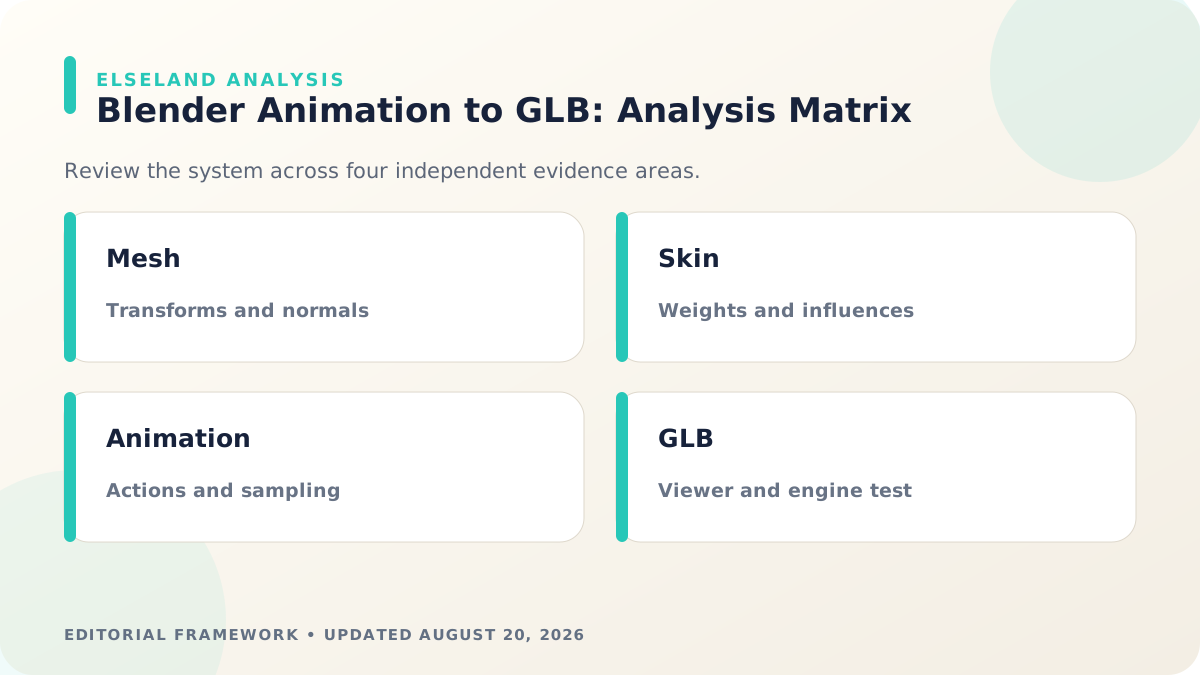
- Rung 1: maille, transformations, normales, UV
- Rung 2: matériaux et images supportés
- Rung 3: pose d'armature, de peau et de lie
- Rung 4: un bon clip connu
- Rung 5: tous les clips, les métadonnées d'événements, la compression et les extensions
Diagnostiquer l'animation manquante ou cassée GLB
Si aucun clip n'apparaît, cochez l'organisation Action/NLA, le mode d'exportation, les objets sélectionnés et si la propriété animée est supportée. Si les clips apparaissent mais se déforment incorrectement, inspectez la pose de l'attache, les transformations d'armature, les poids, les influences osseuses et la cartographie des importateurs.
Le manuel Blender note que les os, les transformations d'objets et les valeurs de la touche de forme sont supportés, tandis que de nombreuses animations physiques, lumineuses ou matérielles ne sont pas des canaux d'animation glTF ordinaires.
| Symptôme | Cause probable | Contrôle suivant |
|---|---|---|
| Pas de noms d'animation | Mode d'exportation action/NLA | Tester un nom Action |
| T-pos seulement | Clip manquant ou état non démarré | Inspecter la liste des visualisateurs et l'état par défaut d'exécution |
| Maille d'explosifs | Matrices, échelles ou poids de bandes | Appliquer les transformations et les mailles d'essai rebinées |
| Extraits supplémentaires | Actions ou pistes non prévues incluses | Filtre et jeu d'exportation de nom |
| Mouvements différents dans le moteur | Échantillonnage, compression ou reciblage | Comparer les clés cuites avant et après l'importation |
Liste de contrôle de la publication animée du GLB
Valider la conformité et l'intention. Un GLB peut passer le validateur de format tout en utilisant la mauvaise échelle, les noms de clip, le comportement racine, le look matériel ou le timing d'animation pour le jeu.
Archive la production`.blend`, exportés`.glb`, version et réglages de l'exportateur, rapport de validation, et une capture d'exécution.
- Les transformations, les axes, les unités, les origines, les noms et les ensembles de sélection sont intentionnels.
- Les matériaux utilisent des nœuds supportés ou des textures cuites et survivent à l'examen de lumière neutre.
- Les poids de peau et les influences osseuses répondent aux attentes de la cible.
- Chaque clip prévu apparaît une fois avec le nom, la portée et le comportement de la racine correct.
- Le GLB passe avec succès la validation de Khronos et un test indépendant de visionneur.
- Le fichier exact est testé dans le rendu de production et engagé avec des paramètres reproductibles.
Ce que les sources principales établissent à propos de l'animation de mélangeur à GLB
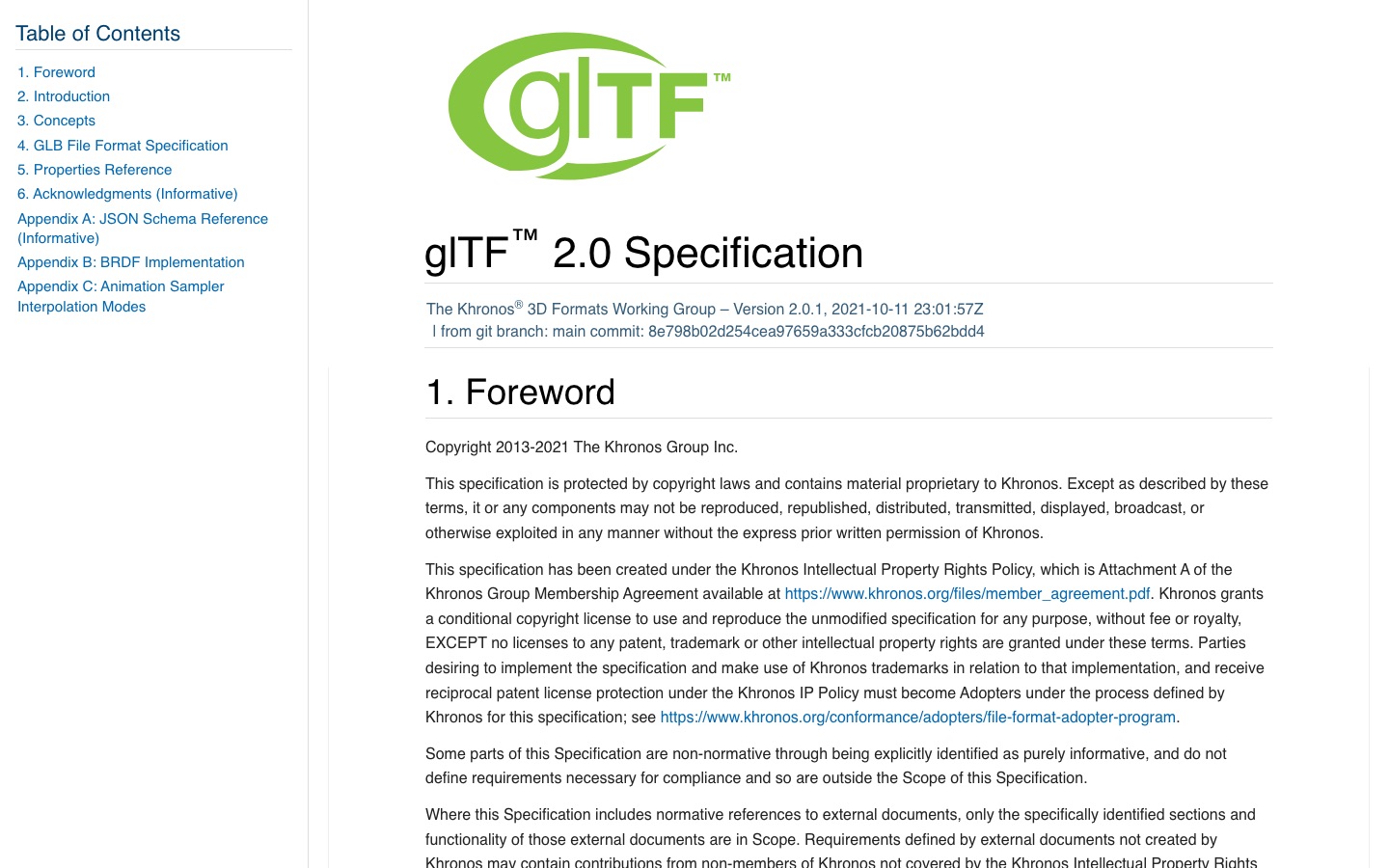
Notre base de données de preuve commence par la spécification Khronos glTF 2.0, accessible le 20 août 2026. Nous l'utilisons pour établir un comportement documenté, une terminologie ou des contraintes – et non pour prétendre que la source approuve le workflow ou les conclusions d'Elseland.
Cette distinction est essentielle pour E-E-A-T. Une page de première partie peut établir quels documents publics un format, outil, plate-forme, modèle ou équipe de jeu est disponible. Elle ne peut pas prouver qu'un atout particulier est rapide, accessible, légalement nettoyé, amusant ou prêt à la production.
Pour ce sujet, la décision est de savoir si l'animation et les matériaux survivent au parcours complet Blender-to-runtime. Les observations suivantes transforment la référence officielle en un disque de production revisible plutôt qu'une citation décorative:
| Couche des preuves | Ce qu'il peut soutenir | Ce qu'il ne peut soutenir seul |
|---|---|---|
| Source officielle | Caractéristiques, règles, formats ou contextes de conception documentés | Qualité spécifique au projet ou performance universelle |
| Mesure du projet | Comportement observé dans une construction, une scène, un périphérique ou un échantillon nommé | Plateformes non mesurées ou versions futures |
| Examen humain | Utilisation, jugement visuel, éditorial et de production | Sécurité juridique ou comportement des acteurs de la population |
| Dossier de sortie | Qui a approuvé quoi, quand, avec quelle preuve | Conformité permanente après changement d'entrées ou de règles |
- 1. traiter le GLB exporté plutôt que le fichier de mélange comme le produit livrable à l'étude. Entreposez le résultat avec l'actif ou l'identificateur de construction afin qu'un autre examinateur puisse reproduire la conclusion.
- 2. vérifier les transformations, la hiérarchie, les poids de peau et l'organisation d'action avant l'exportation. Entreposez le résultat avec l'actif ou l'identificateur de construction pour qu'un autre examinateur puisse reproduire la conclusion.
- 3. utiliser le modèle glTF normatif pour interpréter les canaux et l'interpolation. Entreposez le résultat avec l'actif ou l'identificateur de construction pour qu'un autre examinateur puisse reproduire la conclusion.
- 4. ouvrir le résultat dans un deuxième visionneur avant de blâmer le moteur. Entreposez le résultat avec l'actif ou construire l'identificateur afin qu'un autre examinateur puisse reproduire la conclusion.
Un protocole d'examen de terrain pour l'animation de mélangeur à GLB
Utilisez ce protocole après la première sortie plausible et avant de mettre à l'échelle le flux de travail. Gardez une base de référence intacte, une révision candidate et un cas délibérément souligné. Le cas souligné devrait exposer le mode de défaillance probable du sujet – scènes surpeuplées, poses extrêmes, jeu à écran réduit, entrées inhabituelles, ou un changement de règle de libération – plutôt que de répéter simplement le cas de succès le plus facile.
Exécutez l'examen dans le contexte de livraison réel chaque fois que possible. Capturez la version de l'outil ou du modèle, les fichiers sources, les paramètres, le périphérique cible ou le moteur, la date et l'examinateur. Si le travail dépend d'un service externe changeant, enregistrez la réponse ou l'artefact exporté au lieu de supposer que la même sortie peut être recréée plus tard.
Un examen utile se termine par une décision et une action suivante. --------------------------------------------------------------------------------------------------------------------------------------------------------------------------------------------------------------------------------------------------
| État d'avancement de la révision | Signification | Mesure suivante requise |
|---|---|---|
| Passons | Toutes les portes visuelles, techniques et de libération définies sont étayées par des preuves | Geler l'artefact examiné et le relier à la construction |
| Passage sous condition | Une limitation connue est limitée et n'invalide pas l'utilisation prévue | Documenter l'exception, le propriétaire et le déclencheur pour la révision |
| Réviser | La direction est viable mais une ou plusieurs portes restent non soutenues | Changer une variable contrôlée et répéter les vérifications concernées |
| Rejet | Le candidat est en conflit avec l'utilisation prévue, les preuves, les droits, la sécurité ou le budget | Préserver le dossier et choisir une approche différente |
- appliquer ou conserver délibérément les transformations et vérifier l'échelle. Enregistrer le résultat attendu avant la vérification, puis joindre le résultat observé et toute exception après celui-ci.
- supprimer les données inutilisées et les noms ambigus des duplicata. Enregistrer le résultat attendu avant la vérification, puis joindre le résultat observé et toute exception après celui-ci.
- confirmer les actions, les zones de trame, les paramètres de boucle et l'échantillonnage. Enregistrer le résultat attendu avant la vérification, puis joindre le résultat observé et toute exception après celui-ci.
- n'exportent que les objets, la peau, les matériaux et les animations prévus. Consignez le résultat attendu avant la vérification, puis attachez le résultat observé et toute exception après celui-ci.
- exécutez le validateur Khronos et corrigez les erreurs actionnables. Enregistrez le résultat attendu avant la vérification, puis joignez le résultat observé et toute exception après.
- comparer la pose de lier, les clips, les matériaux et les limites dans le moteur cible. Enregistrer le résultat attendu avant la vérification, puis fixer le résultat observé et toute exception après celui-ci.
Interprétation par les experts et limites de ce jeu et guide 3D
La conclusion la plus forte que ce guide peut soutenir est une recommandation de production conditionnelle : utiliser le flux de travail lorsque ses hypothèses documentées correspondent au projet et conserver les preuves nécessaires pour revoir la décision. Nous ne sous-entendons pas la qualité universelle du modèle, la préférence du joueur, l'autorisation légale, ou la performance à partir d'une capture d'écran officielle, d'un exemple de fournisseur, ou d'un seul atout réussi.
L'expérience est importante ici parce que l'animation de mélangeur à glb croise le jugement créatif et le détail de mise en œuvre. L'examen pratique devrait inclure les personnes qui vont éditer la source, intégrer le résultat, le tester en jeu, le maintenir après la publication, et répondre aux droits ou aux questions de politique.
Préserver des preuves datées, divulguer la méthode d'évaluation et distinguer les résultats mesurés de l'inférence éditoriale. Ce document est plus précieux qu'une conclusion confiante que les futurs examinateurs ne peuvent pas reproduire.
| Type de réclamation | Traitement rédactionnel |
|---|---|
| Fait documenté | Lien vers la spécification de Khronos glTF 2.0 et inclure la date d'accès |
| Résultat observé du projet | Nommer la construction, l'environnement, l'échantillon et la méthode |
| Jugement d'expert | Indiquer les critères, le rôle de l'examinateur et le compromis |
| Inférence ou prévision | Étiquetez-le explicitement et décrivez les éléments de preuve qui pourraient le modifier. |
- La lecture de Blender n'est pas une preuve que le GLB contient les mêmes données d'action.
- Vérification de la conformité, non pas de la qualité artistique ou de la compatibilité du moteur.
- L'échantillonnage au four peut augmenter la taille du fichier tout en cachant l'intention de la courbe source.
- Les différences de visionneuses peuvent provenir de l'éclairage, de la gestion des couleurs ou d'extensions non supportées.
Questions fréquentes
Est-ce que GLB supporte l'animation squelettique ?
Oui. glTF 2.0 prend en charge le skinning et l'animation des os de pose, des transformations d'objets et de la forme des valeurs clés dans l'exportateur et l'ensemble de fonctionnalités supporté par l'exécution.
Pourquoi les animations Blender manquent-elles à mon GLB ?
Les causes courantes comprennent le mauvais mode d'exportation Action/NLA, des objets non sélectionnés, une animation de propriété non soutenue, des contraintes non cuites ou des clips qui n'étaient pas organisés comme l'exportateur s'y attend.
Pourquoi un GLB animé fait face à la mauvaise direction?
La conversion des axes, les transformations non appliquées, l'orientation des os des racines ou les conventions d'importateur peuvent différer.
Devrais-je utiliser la compression Draco pour un GLB animé?
Seulement lorsque le chargeur cible le supporte et que les mesures montrent un avantage de transfert-taille utile. La compression n'enlève pas les coûts de dépoussiérage ou de tirage.
Les animations Blender devraient-elles être stockées en tant que pistes Actions ou NLA pour l'exportation GLB ?
Soit il peut fonctionner, mais le choix correct dépend de la version de Blender exportateur et de l'organisation nécessaire à votre projet. Choisissez une convention documentée, exécutez une exportation minimale, et vérifiez les noms de clips résultants avant de mettre à l'échelle la bibliothèque d'actifs.
Un GLB peut-il contenir plusieurs clips d'animation ?
Oui. Un actif glTF peut contenir plusieurs animations nommées. Le flux de travail auteur et exportateur doit les exposer correctement, et l'exécution doit choisir et la transition entre eux.
Pourquoi un matériau semble différent après l'exportation de GLB?
Les nœuds procéduraux, l'espace de couleur, les conventions de la carte normale, l'éclairage au four et les différences de rendu peuvent changer le résultat. Comparez sous éclairage neutre et rebâtir des effets non supportés.
Le succès de la validation signifie-t-il que le GLB est prêt à produire?
Non. Validation vérifie la conformité au format, pas l'intention artistique, le moment du gameplay, la performance, l'échelle, le nom de clip ou le comportement de l'importateur. Traitez-le comme une porte dans un examen plus large de l'exécution.
Sources et lectures complémentaires
- Manuel Blender glTF 2.0
Documentation officielle de Blender pour les maillages, matériaux, peau, animation et paramètres d'exportation GLB/glTF.
- Caractéristiques de Khronos glTF 2.0
Spécification de format normatif pour les scènes, les peaux, les animations, les matériaux et les ressources binaires.
- Validateur de khronos glTF
Validateur officiel basé sur le navigateur pour vérifier la conformité glTF.
Étape suivante